\今話題の商品をランキングでチェック!/ 楽天ランキングページはこちら /欲しいが見つかる!楽天市場ランキングから厳選おすすめ!\
ノートPCを使っていると、充電器をつないでもなかなかバッテリーが回復しないという経験をしたことはありませんか。
その原因の一つが「充電のワット数不足」。
本記事では、ノートPCの充電に必要なワット数や、足りないとどうなるのか、代用品の可否、安全に充電するためのチェックポイントまで、わかりやすく解説します。
正しい知識を身につけて、快適なPCライフを送りましょう。
ノートPCの充電に必要なワット数とは。
ノートPCの理想的な充電器のワット数
一般的にノートPCには45W〜100Wの充電器が必要です。
軽量で省電力設計のモバイルノートは45W〜65W程度の出力で十分ですが、画像・動画編集やゲーミング用途に使うハイエンドモデルになると、100W以上の高出力が求められる場合があります。
特に、GPUを搭載したクリエイター向けやゲーミングノートPCでは、急速充電に対応した90W〜140Wクラスの充電器が推奨されることも珍しくありません。
また、M1/M2チップ搭載のMacBookシリーズなどは、デバイスによって必要な充電出力が異なるため、モデルごとの仕様確認が不可欠です。
ワット数が足りないとどうなる。
充電器のワット数が不足していると、まず充電速度が著しく低下します。
場合によっては、充電中にもかかわらずバッテリー残量が減り続けることがあり、PCの動作そのものに支障をきたす恐れもあります。
また、ワット数不足のまま長時間使用すると、内部パーツへの負荷が蓄積し、バッテリー寿命の短縮や本体の発熱を招くことも。
さらに、一部のノートPCでは、必要最低限の電力が確保できないとシステム起動そのものがブロックされる設計になっており、「バッテリーを接続してください」などの警告が表示されることもあります。
充電器の出力値の確認方法
充電器のラベルや製品仕様書に記載されている「Output(出力)」の数値を確認します。
たとえば「20V×3A」とあれば、20ボルト×3アンペア=60Wということになります。
最近ではUSB PD対応製品で「最大65W」「最大100W」と明記されていることが多く、初心者でも分かりやすい仕様になっています。
ただし、複数ポート搭載型の充電器では、ポートごとの最大出力が異なることもあるため、「単一ポート使用時」「同時使用時」の出力配分を確認することも重要です。
充電時間に影響する要素
充電時間は、単に充電器のワット数だけでなく、バッテリーの容量、使用中かどうか、周囲の温度など様々な要素によって変動します。
たとえば、PCをスリープ状態にしておけば充電効率は向上しますが、作業中で負荷がかかっている場合は、消費電力と充電電力が拮抗してしまい、バッテリー残量が増えにくくなります。
加えて、夏場の高温環境や冬の低温環境下では、リチウムイオンバッテリーの性能が低下し、充電速度が遅くなるケースがあります。
こうした条件を考慮し、できるだけ適温で、負荷の少ない状態で充電することが理想的です。
充電器の選び方と注意点
ノートPCの充電器を選ぶ際は、まず自分のPCが必要とするワット数を把握することが前提です。
その上で、USB PD(Power Delivery)対応の製品から選ぶのが基本となります。
特に信頼性の高いブランド(Anker、CIO、RAVPower、Baseusなど)の製品は、安全機能や発熱制御が優れており、長時間の使用にも安心です。
ただし、ワット数が高すぎても、PC側がその出力に対応していなければ意味がありません。
また、複数ポートを備える充電器を選ぶ際は、各ポートの同時出力が十分にあるかも重要なチェックポイントです。
できればメーカーの公式サイトやレビューサイトで使用事例や動作実績を確認しておくと、購入後のトラブルを防げます。
充電器の代用は可能か
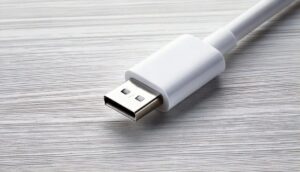
スマホ充電器でノートPCを充電できる。
スマホ用の5W〜18W程度の充電器では、ノートPCの充電には力不足です。
ノートPCは一般的に45W以上の電力を必要とするため、スマホ用充電器では必要な電流が確保できず、充電速度が極端に遅くなるか、まったく充電されないケースもあります。
一時的に給電できたとしても、充電が進まずPCのパフォーマンスを落とすだけでなく、長時間の使用で発熱やバッテリーへの悪影響が生じる恐れもあります。
特に負荷のかかる作業中に充電が間に合わない状況は、PCの動作不良や強制シャットダウンの原因にもなり得ます。
そのため、スマホ充電器はノートPCへの使用には適さないと心得ておくべきです。
USB充電の安全性と注意点
USB Type-Cによる充電は非常に利便性が高く、多くの現行ノートPCでも標準搭載されていますが、その安全性を確保するためには出力規格への理解が不可欠です。
USB PD(Power Delivery)対応のケーブルと充電器を正しく使用すれば、最大240Wまで安全に給電可能です。
しかし、PD非対応の安価な充電器や粗悪なケーブルを使った場合、過電流や異常発熱を招き、最悪の場合は火災やPC本体の故障につながる危険性があります。
さらに、USB Type-Cといってもデータ転送専用や充電専用など様々なグレードが存在するため、仕様を確認し、信頼できるメーカーの製品を選ぶことが大切です。
PC対応のモバイルバッテリーについて
近年では、ノートPCにも対応する高出力のモバイルバッテリーが各メーカーから登場しています。
60W〜100Wクラスの出力が可能な製品であれば、一般的なビジネスノートやモバイルノートの充電に十分対応できます。
これらのモバイルバッテリーはUSB PD規格に準拠しており、充電スピードも純正ACアダプタに近いレベルを実現可能です。
ただし、出力だけでなく「対応電圧範囲」や「出力ポート数」、さらには「搭載セルの容量(mAh)」も重要な選定ポイントです。
特に外出先や出張で使用する場合、バッテリー容量が20,000mAh以上あればノートPCをフル充電できるケースが多く、実用性も高まります。
また、飛行機への持ち込み制限にも注意が必要で、100Wh以下の容量であれば多くの航空会社で機内持ち込みが可能です。
適切な充電器選びのためのチェックリスト
出力規格の確認方法
出力電圧・電流がPCの仕様と合っているかを確認しましょう。
たとえば、PCの裏側やマニュアル、メーカー公式サイトに「20V/3.25A」などと表記されていることが多く、これを基に適合する充電器を選ぶ必要があります。
出力が大きすぎると危険というイメージを持つ方もいますが、実際にはPC側が必要な分しか電力を受け取らないため、ある程度の余裕を持った出力でも問題ありません。
ただし、必要ワット数よりも低い充電器を使うと性能低下や充電不良の原因になるため注意が必要です。
USB Type-Cと従来の端子の違い
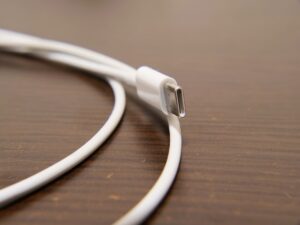
USB Type-Cは上下の向きを気にせず差し込める構造に加え、データ転送や映像出力、さらには高出力の電力供給まで1本で担える点が特徴です。
これにより、ドックや外部モニターと連携した作業もスムーズに行えるようになります。
一方で、旧型ノートPCに多く使われていた丸型のDC端子(バレル端子)とは互換性がなく、変換アダプタなどを使っても電力が正しく供給されないリスクがあります。
また、Type-CにもUSB2.0、USB3.1、Thunderboltなどの種類があり、全てが充電に適しているとは限らないため、規格の確認は必須です。
ACアダプタの選び方と推奨製品
信頼性の高いAnkerやBaseus、CIO、RAVPowerなどのブランドから、USB PD対応の高出力モデルが多数販売されています。
特にGaN(窒化ガリウム)技術を採用したモデルは発熱が少なく小型で、持ち運びにも便利です。
また、製品によっては複数ポートを搭載しており、PCだけでなくスマートフォンやタブレットの同時充電も可能です。
購入時には「〇〇W対応」「USB PD 3.0以上対応」といった表記を確認し、自分のPCが必要とする出力に余裕を持たせた製品を選ぶことが、長期的に安定した充電環境を保つポイントになります。
充電器のワット数ランキング
おすすめのノートPC充電器一覧
- Anker 737 Charger(120W):高出力かつ3ポート搭載で、ノートPCとスマホを同時に急速充電可能。GaN II技術で発熱も抑制。
- Baseus 100W GaN充電器:軽量コンパクト設計ながらも4ポート搭載で、多用途に対応。USB-C×2とUSB-A×2のバランスが魅力。
- RAVPower 90W PD充電器:デュアルUSB-Cポート搭載で、MacBookやWindowsノートPCに最適。折りたたみ式プラグも便利。
- Apple純正 96W USB-C電源アダプタ:MacBook Proとの相性が非常に高く、信頼性と発熱制御に優れる。
- CIO NovaPort TRIO 65W:小型ながら3ポート搭載。65Wの出力で中型ノートPCやタブレットにも対応。
- Belkin BoostCharge Pro 108W:ブランド信頼性が高く、3台同時充電に対応。外出先でも安心の仕様。
充電器の価格帯と性能
45W〜65Wクラスであれば3,000〜5,000円が相場で、日常的な作業用ノートPCに最適。
価格が抑えめながらも、急速充電機能やコンパクト設計を備えたモデルが多数あります。
100W以上の高出力モデルになると8,000円〜12,000円が目安で、複数ポート搭載、高速充電対応、発熱防止回路付きなどの高機能が備わっています。
さらに、GaN(窒化ガリウム)技術を採用したモデルは、高出力でも小型化されており、持ち運びやすさと安全性のバランスが取れた製品が多くなっています。
充電に関するトラブルシューティング
充電器が壊れる原因と対策
充電器が故障する主な原因として、断線、過電流、過熱、落下が挙げられます。
ケーブルの根元が曲がったまま使用を続けると、内部の配線が傷んで断線の原因になります。
また、安価な非正規品を使用すると、安全回路が不十分で、電流が過剰に流れて過電流や発熱を引き起こすこともあります。
さらに、充電器を絨毯や布団の上で使うと放熱がうまくいかず過熱の原因になり、内部部品の劣化を早める恐れがあります。
落下による物理的な衝撃も、端子部分や回路基板にダメージを与えます。
安全のためにも、熱がこもらない硬くて平らな場所で使用し、長時間の接続時には定期的に本体温度を確認することが重要です。
充電不良の症状とその解決法
「充電しているのにバッテリー残量が増えない」「給電マークが点滅している」「異常に熱を持つ」といった症状が見られた場合、いくつかの原因が考えられます。
まずは充電器やケーブルのワット数や品質が適切かを確認しましょう。
ワット数が足りていないと、電力不足で充電が進まず、かえってバッテリーに負荷をかけてしまうことがあります。
また、USBケーブルの内部断線や端子の接触不良もよくある原因です。
端子をエアダスターで掃除したり、別のケーブルやポートで試してみると改善するケースもあります。
PC側の電源管理設定やドライバの不具合も影響することがあるため、ソフトウェアの更新や設定の見直しもおすすめです。
充電時間が長い場合の対処法
充電時間が通常よりも長く感じられる場合は、いくつかの対策を講じることで改善が期待できます。
まず、PCを使用中に充電するよりも、スリープ状態または電源を切った状態で充電する方が効率的です。
また、複数のアプリケーションを同時に起動していたり、動画編集やゲームなど高負荷の処理を行っていると、その分電力を消費するため充電が進みにくくなります。
加えて、バッテリーが著しく劣化している場合や、寒冷・高温環境で使用していると、バッテリーの性能が低下し充電速度にも影響を及ぼします。
高品質なPD対応充電器とケーブルを使い、可能であればバッテリーをリフレッシュ(完全放電と再充電)することで、改善が見込めます。
充電器の仕様と規格についての理解
主な規格(PD、USB、AC)について
- USB PD:最大240Wまで対応する高速充電規格。多くのノートPCやスマートフォン、タブレットに対応し、今後の主流規格といえます。
- USB-A:旧世代端子で最大15W程度。一般的なスマートフォンの充電には十分ですが、ノートPCには力不足です。
- AC電源:メーカー独自の端子を使用し、大電力供給に対応。特にゲーミングPCやワークステーションに用いられることが多く、安定した電力供給が可能です。
未来の充電技術と規格の可能性
次世代USB PD 3.1規格により240W出力が実現しつつあり、対応機器も今後増加すると見込まれています。
これにより、ノートPCはもちろん、ディスプレイやプリンタなどの周辺機器も1本のケーブルでまかなえる可能性が広がります。
ケーブルの統一により配線がシンプルになり、デスク周りの利便性も格段に向上するでしょう。
将来的にはノートPCの電源供給だけでなく、家庭用電源の代替にも発展する可能性が期待されています。
充電器ブランド比較と選択基準
信頼性、発熱管理、安全性、ポート数、価格などの要素を総合的に比較することが重要です。
AnkerやBelkin、Baseus、CIOなどは高評価を受けており、製品によっては複数ポート搭載やGaN技術(窒化ガリウム)による小型・高効率を実現しています。
また、レビューサイトやYouTubeなどの製品比較動画も参考になり、使用シーンに応じた最適な選択がしやすくなります。
まとめ
ノートPCの充電におけるワット数の重要性は、快適な作業環境を整えるうえで見逃せないポイントです。
ワット数が不足するとパフォーマンスの低下やバッテリー劣化を招く恐れもあります。
充電器の出力や規格を正しく理解し、自分のPCに合った製品を選ぶことで、充電効率を上げるだけでなく、トラブルも未然に防ぐことができます。
日々の作業を快適に行うためにも、この記事の情報を活用して、最適な充電環境を整えてみてください。